
把一份英文论文、外文合同或多页报告整篇翻译过来,如果靠复制粘贴到文本框里,既费时又容易打乱格式。有道翻译的文档翻译功能可以直接上传整份文件,自动识别原文语种并完成互译,翻译后还会尽量保留原文档的排版结构,省去重新排版的麻烦。下面按实际操作顺序说明用法。
支持哪些文档格式
文档翻译支持常见的主流办公格式,几类文件都能直接处理:
- PDF:论文、合同、产品说明书等
- Word(.doc / .docx):报告、简历、文章草稿
- PPT:演示文稿、培训课件
- Excel:表格数据、报价单
如果还没有安装客户端,可以先看有道翻译电脑版下载安装教程,桌面版支持 Windows 与 macOS,也可以直接用免安装的网页版。
文档翻译操作步骤
整个流程很直观,大致分为五步:
- 打开有道翻译,进入「文档翻译」功能区
- 点击上传,选择本地的 PDF、Word、PPT 或 Excel 文件
- 设置目标语言,原文语种通常会自动识别,无需手动选择
- 点击一键翻译,等待系统处理
- 在线预览译文效果,确认无误后导出为同格式文件
译文会沿用原文档的段落、标题、表格和图文位置,导出后大多无需再调整版式,适合论文、合同、报告等需要保持专业格式的场景。做外贸的朋友还可以看看有道翻译外贸应用,了解合同与单据翻译的更多用法。
想整篇翻译文档、保留原排版?立即下载有道翻译,上传文件即可一键翻译并导出。
使用前需要注意什么
有两点容易被忽略,提前了解可以少走弯路:
- 扫描件 / 图片型 PDF:这类 PDF 里的文字其实是图片,需要先经过 OCR 识别转成可编辑文本,才能正常翻译。
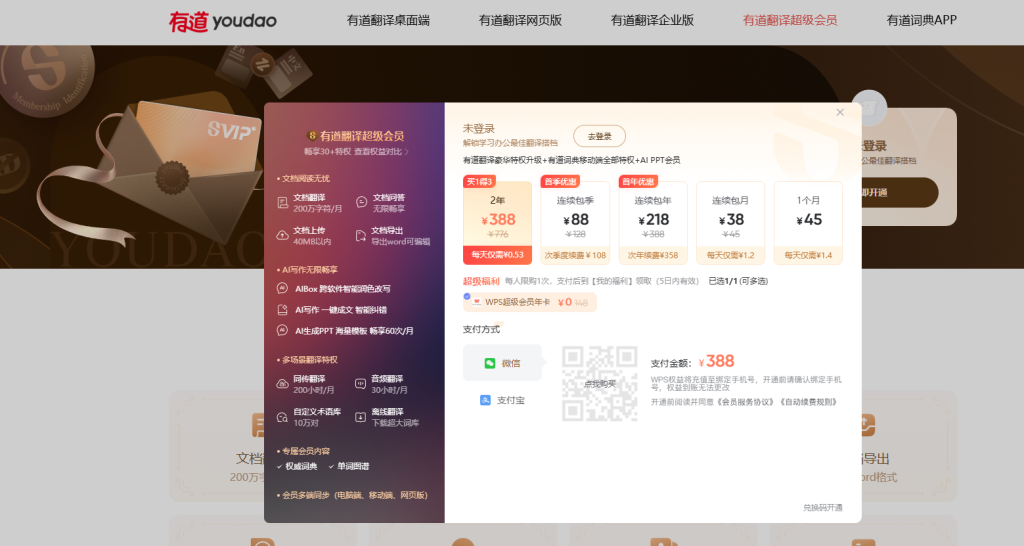
- 大文件批量翻译:基础文档翻译可以免费使用,但超大文件、多文档批量处理属于会员功能。具体差异可参考免费版与会员版区别。
掌握这些要点后,无论是几页的合同还是几十页的报告,都能交给有道翻译快速完成整篇翻译。
常见问题
有道翻译能直接翻译整份 PDF 吗?
可以。在文档翻译里上传 PDF,选好目标语言后一键翻译即可,译文会尽量保留原文档的排版结构,方便直接导出使用。
翻译后的 Word 文档排版会乱吗?
一般不会。文档翻译会尽量沿用原文的段落、标题和表格位置,导出后大多无需重新排版。
扫描件 PDF 为什么翻译不出来?
扫描件里的文字是图片形式,需要先做 OCR 文字识别转成可编辑文本,之后才能正常翻译。
文档翻译是免费的吗?
基础文档翻译可以免费使用,但超大文件和批量翻译等属于会员功能,可按需开通会员。